
وبلاگ
ریکاوری سرفیس استودیو + آموزش تصویری
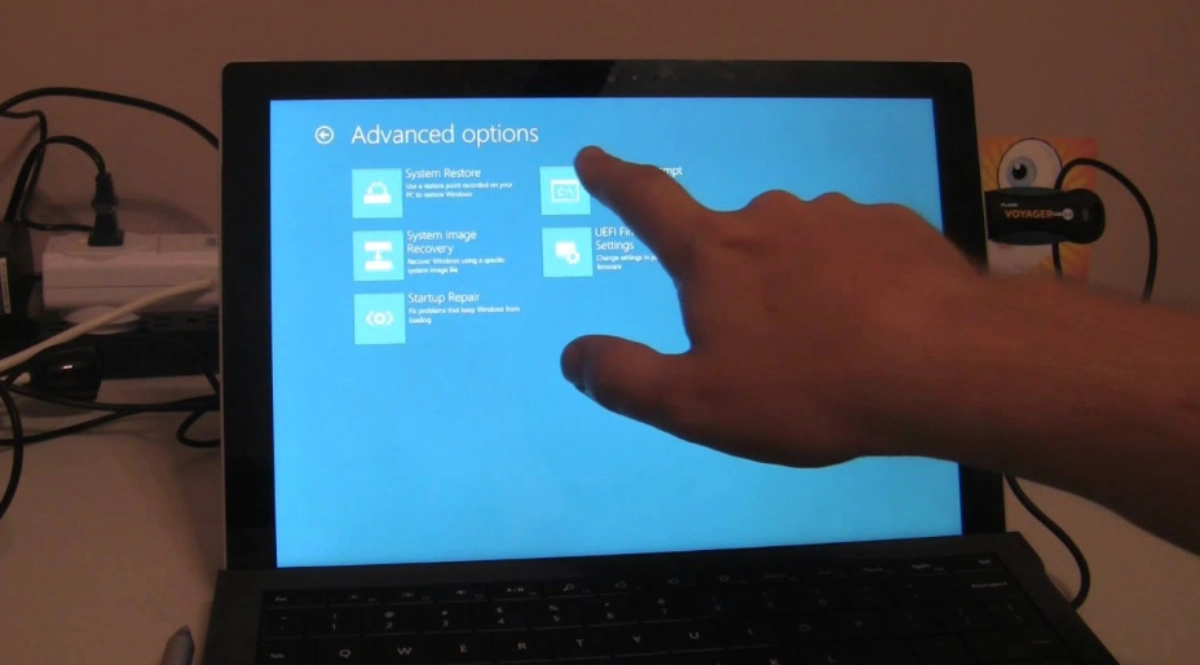
وقتی یک سیستم قدرتمند مانند Surface Studio دچار مشکل میشود، اولین چیزی که به ذهن میرسد، از دست رفتن اطلاعات و اختلال کامل در کار شماست. اما واقعیت این است که بسیاری از مشکلات نرمافزاری این دستگاه، بدون نیاز به تعمیرکار و تنها با چند روش اصولی قابل حل هستند.
در این مقاله از سرفیس ایرانیان، بهصورت خلاصه مهمترین روشهای ریکاوری سرفیس استودیو را معرفی میکنیم. این روش ها میتوانند سیستم شما را به حالت اولیه و سالم بازگردانند.
هشدار مهم: تمام روشهای زیر ممکن است منجر به حذف کامل اطلاعات شخصی، برنامهها و تنظیمات شوند. پیش از آغاز عملیات، حتماً از تمامی فایلهای مهم خود نسخه پشتیبان (Backup) تهیه نمایید.
۱. اگر قادر هستید که وارد ویندوز شوید
اگر که دستگاه روشن می شود و می توانید وارد سیستم شوید، این سادهترین روش است. زمانی استفاده میشود که سیستم کار میکند اما کند شده یا میخواهید آن را به کسی بفروشید.
1- منوی Start را باز کنید و وارد Settings (آیکون چرخدنده) شوید.
2- روی گزینه System (در ویندوز ۱۱) یا Update & Security (در ویندوز ۱۰) کلیک کنید.
3- گزینه Recovery را انتخاب کنید.
4- در بخش “Reset this PC”، روی دکمه Reset PC یا Get Started کلیک کنید.
5- در این مرحله دو گزینه دارید:
Keep my files: برنامهها و تنظیمات پاک میشوند، اما فایلهای شخصی شما (عکسها، اسناد و…) باقی میمانند.
Remove everything: همهچیز پاک شده و ویندوز کاملاً تمیز نصب میشود (مناسب برای وقتی که میخواهید دستگاه را بفروشید).
6- بعد از انتخاب گزینه، ویندوز ممکن است از شما بپرسد «Just remove my files» یا «Fully clean the drive» اگر میخواهید همهچیز پاک شود و قابل بازیابی نباشد، گزینه کاملتر (clean drive) را انتخاب کنید. 
7- سپس مراحل را تأیید کنید. ویندوز راهاندازی مجدد میکند و فرآیند ریست آغاز میشود.
۲. اگر ویندوز بالا میآید اما نمیتوانید لاگین کنید (روش Shift + Restart)
اگر رمز عبور را فراموش کردهاید یا سیستم قبل از ورود به دسکتاپ گیر میکند:
- در صفحه لاگین (Sign-in screen)، دکمه Shift روی کیبورد را نگه دارید.

- همزمان که Shift را نگهداشتهاید، روی آیکون پاور (Power) در گوشه تصویر کلیک کرده و Restart را بزنید.

- سیستم ریاستارت شده و وارد یک صفحه آبیرنگ به نام “Choose an option” میشود.
- Troubleshoot و Reset this PC را انتخاب کنید.

- مجدداً گزینه “Keep my files” یا “Remove everything” را انتخاب کنید.

پس از انتخاب گزینه مناسب، ویندوز شروع به ریست میکند. این فرآیند ممکن است مدتی طول بکشد سیستم چند بار ری استارت میشود.
۳. اگر ویندوز اصلا بالا نمیآید (استفاده از درایو ریکاوری USB)
اگر سیستم عامل خراب شده و روشهای بالا کار نمیکنند، باید از Surface Recovery Image استفاده کنید. برای این کار به یک فلش مموری (حداقل ۱۶ گیگابایت) و یک کامپیوتر دیگر نیاز دارید.
مرحله اول: ساخت فلش ریکاوری
- در یک کامپیوتر دیگر، به وبسایت رسمی مایکروسافت (بخش Surface Recovery Image) بروید.

- مدل دستگاه (Surface Studio) را انتخاب کرده و شماره سریال (Serial Number) دستگاه را وارد کنید (معمولاً زیر پایه دستگاه نوشته شده است).
- فایل ایمیج مخصوص دستگاهتان را دانلود کنید.
- یک درایو ریکاوری (Recovery Drive) روی فلش مموری بسازید و فایلهای دانلود شده را داخل آن کپی کنید.

مرحله دوم: بوت کردن سرفیس استودیو با فلش
- سرفیس استودیو را خاموش کنید و فلش مموری را به آن متصل کنید.
- دکمه Volume Down (کم کردن صدا) را نگه دارید.
- همزمان دکمه Power را فشار داده و رها کنید (دستتان را از روی Volume Down برندارید).
- وقتی لوگوی Surface ظاهر شد، دکمه Volume Down را رها کنید.

- وقتی لوگوی Surface / Microsoft ظاهر شد نقطههای چرخان (loading) نمایش داده شدند دکمه Volume‑Down را رها کنید. سپس دستگاه از روی فلش بوت میشود.
- صفحه انتخاب زبان و چیدمان کیبورد (language and keyboard layout) ظاهر میشود، آن را انتخاب کنید.

- در منوی ریکاوری، گزینه Troubleshoot Recover from a drive را انتخاب کنید.

- بعد از تأیید، روی Recover کلیک کنید سیستم شروع به نصب و راهاندازی مجدد میکند. این فرایند ممکن است چند دقیقه تا بیشتر طول بکشد.
ریکاوری نرمافزاری یا تعمیر سختافزاری؟ چه زمانی باید دستگاه را به متخصص بسپاریم؟
همه مشکلات Surface Studio با ریکاوری نرمافزاری حل نمیشوند، و دانستن این تفاوت میتواند از اتلاف وقت، هزینه و حتی از دست رفتن کامل اطلاعات شما جلوگیری کند.
بهطور کلی اگر مشکل دستگاه شما یکی از موارد زیر باشد، احتمالاً با روشهای ریکاوری که در این مقاله توضیح داده شد قابل حل است:
- ویندوز بالا نمیآید اما لوگوی Surface نمایش داده میشود
- سیستم بهصورت ناگهانی ریاستارت میشود
- وارد صفحه آبی (Blue Screen) میشود
- سرعت سیستم بهشدت افت کرده
- دستگاه در صفحه لاگین گیر میکند
اما اگر با موارد زیر مواجه هستید، مشکل احتمالاً سختافزاری است و ریکاوری بهتنهایی جواب نمیدهد:
- روشن نشدن کامل دستگاه حتی بدون نمایش لوگو
- صدای غیرعادی از داخل دستگاه
- داغ شدن بیش از حد و خاموش شدن ناگهانی
- قطع و وصل شدن تصویر یا سیاه شدن صفحه در حین کار
- خرابی هارد یا SSD (شناسایی نشدن در بخش بوت)
در چنین شرایطی، انجام ریکاوری بهصورت اشتباه نهتنها کمکی نمیکند، بلکه ممکن است باعث ریسک دائمی از دست رفتن اطلاعات شود. اگر اطلاعات مهمی روی دستگاه دارید (عکسها، پروژهها، اسناد کاری یا فایلهای شخصی)، بهترین تصمیم این است که قبل از هر اقدامی، از یک متخصص کمک بگیرید.
میتوانید این کار را به متخصصین مجموعه سرفیس ایرانیان بسپارید. مجموعه ما هم در زمینه فروش انواع سرفیس و لوازم جانبی آنها و هم در زمینه تعمیر انواع سرفیس و خدمات پس از فروش فعالیت می کند. برای دریافت مشاوره و اطلاعات بیشتر، با کارشناسان ما تماس حاصل کنید.
خرید سرفیس از فروشگاه سرفیس ایرانیان
سوالات متداول
آیا ریکاوری Surface Studio باعث حذف اطلاعات میشود؟
بله، در بیشتر روشهای ریکاوری امکان حذف کامل فایلها وجود دارد. اگر گزینه Remove everything را انتخاب کنید، تمام اطلاعات شخصی، برنامهها و تنظیمات پاک خواهند شد. به همین دلیل همیشه توصیه میشود قبل از شروع، از فایلهای مهم خود نسخه پشتیبان تهیه کنید.
ساخت فلش ریکاوری سرفیس استودیو چقدر زمان میبرد؟
بسته به سرعت اینترنت و فلش مموری، دانلود فایل ریکاوری و ساخت فلش معمولاً بین ۱۵ تا ۴۵ دقیقه زمان میبرد.
اگر وسط فرایند ریکاوری برق قطع شود چه اتفاقی میافتد؟
قطع برق میتواند باعث خراب شدن فایلهای سیستمی شود. توصیه میشود هنگام ریکاوری، دستگاه را به برق وصل کرده و در صورت امکان از UPS استفاده کنید.
آیا ریکاوری میتواند مشکل کندی شدید سیستم را حل کند؟
در بیشتر موارد بله. اگر کندی به دلیل مشکلات نرمافزاری، ویروس یا خطاهای ویندوز باشد، ریکاوری میتواند سیستم را مثل روز اول سریع کند.
اگر ریکاوری موفقیتآمیز نبود چه کار کنم؟
اگر بعد از چند بار تلاش، دستگاه همچنان بالا نیامد یا با ارورهای جدی مواجه شدید، احتمال خرابی سختافزاری وجود دارد و بهتر است دستگاه توسط متخصص بررسی شود.
مقالات بیشتر در سرفیس ایرانیان: