
وبلاگ
تنظیمات اولیه سرفیس (آموزش تصویری)
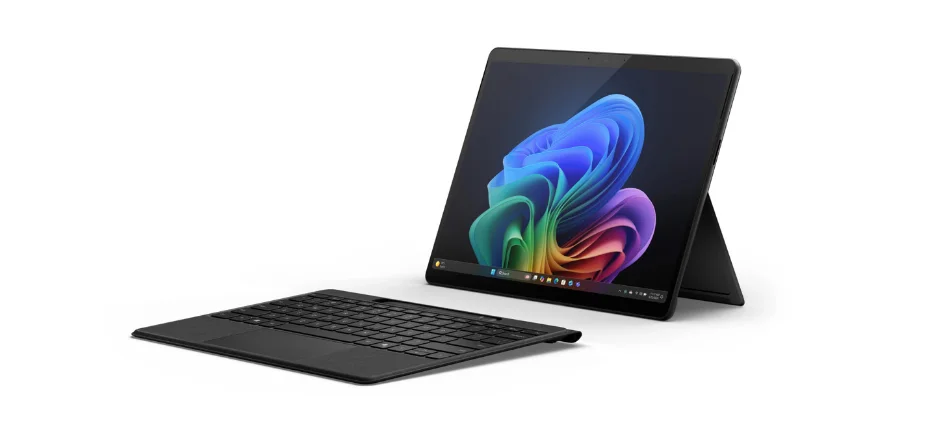
اولین بار که سرفیس محبوبتان را از جعبه بیرون می آورید و باز می کنید، شاید اولین سوالی که ذهنتان را درگیر کند این باشد که آیا نیاز به تنظیمات خاصی است؟ اگر اینطور است چه تنظیماتی باید روی آن انجام دهید؟
بله سرفیس نیاز به تنظیمات اولیه دارد و برای اینکه تجربه روان و بدون دردسری داشته باشید باید این تنظیمات بهدرستی انجام شود. به این دلیل که نهتنها امنیت دستگاه را افزایش میدهد، بلکه سرعت، عملکرد و مصرف باتری را نیز بهینه میکند.
در این مقاله به شما نشان می دهیم چطور سرفیستان را برای بار اول راه اندازی کنید و گامبهگام تنظیمات اولیه سرفیس را بررسی میکنیم تا بتوانید در کوتاهترین زمان ممکن، از امکانات دستگاه خود بهرهمند شوید.
چرا تنظیمات اولیه بسیار مهم است؟
یکی از موارد مهمی که باید به آن توجه کنید این است که بسیاری از فروشگاه ها به شما مهلت تست دستگاه می دهند و در صورت هر گونه ایراد می توانید سرفیس را مرجوع نمایید. به همین دلیل بسیار مهم است که تنظیمات اولیه را به درستی انجام دهید تا از هرگونه کم و کاستی و اشکال در دستگاه آگاه شوید.
همچنین افزودن حساب مایکروسافت برای بهرهمندی از خدمات آنلاین، همگامسازی اطلاعات و دریافت بهروزرسانیها ضروری است. علاوه بر این فعالسازی گزینههایی مانند Windows Hello کمک میکند تا دستگاه شما در برابر دسترسیهای غیرمجاز محافظت شود.
همچنین یکی از مهمترین موارد این است که برای اتصال به اینترنت و دانلود بهروزرسانیها و نرمافزارها لازم است این بخشها به درستی پیکربندی شوند.
مراحل تنظیمات اولیه سرفیس
-
روشن کردن دستگاه
برای شروع، دکمه پاور سرفیس را نگه دارید تا صفحه لوگوی مایکروسافت ظاهر شود. مطمئن شوید که باتری شارژ دارد یا آداپتور برق متصل است. 
-
انتخاب زبان و منطقه
در صفحه خوشآمدگویی، زبان، کشور و صفحهکلید (keyboard layout) را انتخاب کنید. یادتان باشد در این مرحله حتما کشور یا Country و یا ملیت Region را فقط روی کشور آمریکا United States قرار دهید. به این موضوع دقت کنید که روی United Kingdom هم قرار ندهید چون با اینکه انگلیسی است ولی چینش کیبورد با آن چیزی که در بازار ایران وجود دارد متفاوت است.

در مرحله بعدی نیز که کیبورد دوم را می توانید انتخاب کنید هم بهتر است که این مرحله را رد کنید و در مراحل بعدی و پس از ورود به سیستم عامل زبان فارسی را انتخاب کنید. پس روی گزینه Skip کلیک کنید.
-
اتصال به وایفای
در این مرحله باید به یک شبکه Wi-Fi متصل شوید تا دستگاه بتواند با سرورهای مایکروسافت ارتباط برقرار کند و آپدیتها را بررسی کند. با توجه به اینکه در صورت اتصال به اینترنت شاید نیاز باشد آپدیت های حجیم و سنگینی دریافت کنید، پیشنهاد می کنیم که اتصال اینترنت خود را در این مرحله قطع کرده و به صورت آفلاین اقدام به راه اندازی ویندوز نمایید.

اما همانطور که میبینید گزینه ای برای این کار ندارد، پس با انجام اقدامات زیر گزینه نداشتن اینترنت را می توانید اضافه کنید.
ابتدا باید پنجره Command Prompt را باز کنید که به این دو روش می توانید انجام دهید:
روش اول: اگر کیبورد فیزیکی دارید
- کیبورد را متصل کنید
اگر کیبورد فیزیکی مخصوص سرفیس را تهیه کردهاید یا از طریق درگاه USB یک کیبورد معمولی به دستگاه وصل کردهاید، دستگاه شما آماده دریافت فرمانهای کیبورد است. - حالت Function (Fn) را فعال کنید
مطمئن شوید کلید Fn فعال است. معمولاً چراغ روی آن یا نمای گرافیکی خاصی روی صفحه نشان میدهد که فعال شده. - ترکیب کلید را بزنید
حالا کلید Shift را نگه دارید و همزمان F10 را بزنید.
نتیجه: پنجره مشکیرنگ Command Prompt باز خواهد شد.
در غیر این صورت با وارد کردن ایمیل و رمز عبور حساب Microsoft خود وارد شوید. اگر حساب ندارید، میتوانید یک حساب جدید بسازید یا بهصورت آفلاین از دستگاه استفاده کنید.
روش دوم: اگر کیبورد فیزیکی ندارید (فقط تبلت)
- به یکی از شبکههای Wi-Fi وصل شوید
روی یکی از شبکههای وایفای نمایشدادهشده در صفحه کلیک کنید. به محض کلیک، فیلد وارد کردن رمز فعال میشود. - نمایش کیبورد نرمافزاری (لمسی)
با کلیک روی فیلد رمز، کیبورد لمسی سرفیس بهصورت خودکار ظاهر میشود. - تنظیم زبان و چینش کلیدها
در بالای سمت چپ کیبورد نرمافزاری، روی نماد چرخدنده (تنظیمات) بزنید.
سپس گزینه Keyboard layout را پیدا کرده و آن را روی Traditional قرار دهید.
این تنظیم باعث میشود کلیدهای تابع (F1 تا F12) قابل استفاده باشند. - باز کردن Command Prompt با کیبورد لمسی
ابتدا روی کلید Fn بزنید تا نوار Function (بالای کیبورد) فعال شود.
حالا روی F10 بزنید تا پنجره Command Prompt باز شود.
نکته: اگر کلید Fn را پیدا نمیکنید یا کیبورد لمسی ظاهر نمیشود، مطمئن شوید ویندوز هنوز در مرحله نصب است و اجازه نمایش کیبورد لمسی را دارد. در برخی موارد باید ابتدا زبان فارسی را هم به لیست زبانها اضافه کنید تا تنظیمات کاملتر در دسترس باشند.
حالا در پنجره ای که باز شده و مشکی رنگ است، عبارت زیر را مشابه عکس وارد کنید:

بعد از اینکه نوشتید، Enter بزنید و سپس سیستم خود به خود Restart میشود. وقتی صفحه راه اندازی بالا آمد حالا گزینه ای با عنوان I don’t have internet اضافه شده است که بایستی روی آن کلیک کنید. در قدم بعد هم گزینه Continue with limited setup را انتخاب نمایید.

-
انتخاب روش ورود
سرفیس از روشهای امنیتی مختلفی پشتیبانی میکند. استفاده از Windows Hello توصیه میشود زیرا هم امنتر است، هم سریعتر. موارد زیر از جمله روش های ورود هستند:
- رمز عبور معمولی
- پین (PIN)
- اثر انگشت (اگر دستگاه پشتیبانی کند)
- تشخیص چهره با Windows Hello
در قسمت نام انتخابی خیلی مهم نیست چه اسمی انتخاب می کنید می توانید اسمی برای سرفیس خود انتخاب کنید. همچنین در قسمت Password بهتر است رمزی وارد نکنید و با همان فیلد خالی روی Next کلیک کنید.

اجازهها و تنظیمات حریم خصوصی و Privacy
ویندوز از شما سوالاتی درباره اجازه دسترسی به مکان، فعالیتها، دادههای تشخیصی و غیره میپرسد. میتوانید گزینهها را شخصیسازی کنید یا تنظیمات پیشنهادی مایکروسافت را انتخاب نمایید. در نهایت با انتخاب کردن گزینه Accept عبارت Getting things ready for you را مشاهده خواهید کرد.
-
نصب بهروزرسانیها
بعد از ورود اولین کاری که باید انجام شود این است که به حساب مایکروسافت خود متصل شوید. قبل از انجام این مرحله، ابتدا باید از طریق بخش Wi-Fi در نوار وظیفه (Taskbar) به اینترنت متصل شوید.
بعد از اتصال، برنامه Settings را باز کرده و وارد بخش Network & Internet شوید. در این صفحه، از قسمت سمت راست، روی گزینه Properties مربوط به شبکه وایفای خود کلیک کنید.
در صفحهی جدیدی که باز میشود، گزینهای با عنوان Metered connection را خواهید دید. کافیست تیک آن را فعال کنید.

پس از آن، یک بار وایفای را خاموش و دوباره روشن کنید تا تنظیمات جدید اعمال شوند.
این کار باعث می شود زمانی که اتصال به اینترنت دارید، به روز رسانی ها به صورت خودکار دریافت نشده و سرعت اینترنت کمتر نشود.
در غیر اینصورت ویندوز بهطور خودکار بهدنبال آپدیتهای ضروری میگردد. پیشنهاد میشود دستگاه را به برق وصل نگه دارید و اجازه دهید تمام آپدیتها نصب شوند.
-
اعمال حساب مایکروسافت
یکی از مهمترین اقداماتی که باید انجام دهید این است که حساب مایکروسافت ساخته و به آن متصل شوید. ولی دقت داشته باشید که اکانت جیمیل ممکن است با مایکروسافت دچار تداخل و اختلال شود پس پیشنهاد می کنیم یک اکانت مایکروسافت جداگانه بسازید که دارای پسوند های outlook@ و یا live.com@ و یا hotmail.com@ باشد.
یکی از مزایای داشتن حساب مایکروسافت این است که زمانی که رمز عبور خود را نیز فراموش کنید با حساب مایکروسافت به راحتی می توانید آن را بازیابی کنید. اگر این حساب را دارید که مشکلی نیست ولی اگر ندارید از طریق روش های زیر اقدام به ساخت آن کنید:
- ابتدا وارد سایت شوید: https://signup.live.com/?lic=1
- ایمیل خود را وارد کنید تا بعد از آن یک ایمیل جدید با پسوند @outlook.com یا @hotmail.com بسازید.

- یک رمز عبور قوی وارد کنید. (ترکیبی از حروف بزرگ، کوچک، عدد و علامت ویژه پیشنهاد میشود.)
- در این مرحله، نام و نام خانوادگی خود را وارد نمایید. این اطلاعات در حساب شما نمایش داده میشود.
- کشور محل اقامت و تاریخ تولدتان را مشخص کنید. وارد کردن اطلاعات واقعی در بازیابی حساب به شما کمک خواهد کرد.
بعد از راه اندازی، باید این اکانت مایکروسافت را روی سیستم خودتان اعمال کنید. برای این کار:
به Settings بروید.

روی زبانه Accounts کلیک کنید.

به قسمت Your info بروید و در صفحه جدید روی گزینه Sign in with a Microsoft account instead کلیک کنید و. و اطلاعات حساب Microsoft خود را وارد نمائید.

در این مرحله میتوانید قابلیتهای Windows Hello Face و Windows Hello PIN را فعال کنید.
این دو قابلیت برای راحتتر و سریعتر باز کردن قفل دستگاه طراحی شدند. چون بعد از اینکه حساب Microsoft خودتون رو روی دستگاه فعال کردید، رمز عبور اصلی همون رمز حساب مایکروسافت شما خواهد بود که معمولاً طولانی و پیچیدهست.
برای همین، بهجای وارد کردن اون رمز هر بار، میتونید از یکی از این دو روش سریعتر استفاده کنید:
- Windows Hello Face با تشخیص چهره و عنبیه چشم شما، بهصورت خودکار دستگاه را باز میکند.

- Windows Hello PIN هم یه رمز عددی سادهست (حداقل چهار رقمی) که وارد کردن آن خیلی راحتتر از رمز اصلی است.
در نتیجه، با زدن گزینه Yes, set up میتوانید این دو روش را راهاندازی و تنظیم کنید تا در استفاده روزمره، باز کردن قفل دستگاه سریعتر و سادهتر انجام شود.
حالا اگر در بخش Account settings دکمه Verify را میبینید، روی آن کلیک کرده و احراز هویت را تکمیل کنید.
به روز رسانی سیستم عامل سرفیس
پس از افزودن حساب Microsoft که از مهمترین مراحل راهاندازی دستگاه به شمار میرود، نوبت به مرحله دوم یعنی بهروزرسانی سیستمعامل میرسد.
در خصوص دستگاههای Surface، موضوع بهروزرسانی تنها به سیستمعامل ویندوز محدود نمیشود. از آنجا که شرکت Microsoft هم سازنده سختافزار Surface و هم توسعهدهنده ویندوز است، بهروزرسانیهای منتشر شده از سوی این شرکت، نهتنها رفع باگها و ارتقاء امنیت سیستمعامل را در بر میگیرند، بلکه میتوانند عملکرد سختافزاری دستگاه را نیز بهبود بخشند. به همین دلیل، اهمیت دریافت بهروزرسانیهای ویندوز در این سری از دستگاهها فراتر از رایانههای معمولی است.
بنابراین همواره توصیه میشود که دستگاه خود را به آخرین نسخههای منتشرشده بهروزرسانی نمایید. حتی در صورت بروز مشکلاتی مانند اختلال در عملکرد لمس صفحهنمایش، کیبورد، ماوس یا دیگر قطعات سختافزاری، امکان دارد این ایرادات از طریق همین بهروزرسانیها مرتفع شوند.
دقت کنید که که فرآیند بهروزرسانی، عملی یکباره نیست؛ بلکه باید به صورت دورهای (هفتگی یا ماهانه) بررسی و اجرا گردد. این نکته بهویژه در مورد بهروزرسانیهای امنیتی مرتبط با آنتیویروس دستگاه که معمولاً بهصورت هفتگی توسط مایکروسافت منتشر میشوند، اهمیت ویژهای دارد.
از دیگر مزایای بهروزرسانی منظم این است که دستگاه شما بهطور خودکار و پنهان از دید کاربر، اقدام به مصرف بیرویه منابع سختافزاری یا اینترنت برای دانلود تجمیعی آپدیتهای عقبافتاده نخواهد کرد.
نکته مهم: هنگامی که برای نخستینبار دستگاه Surface خود را روشن میکنید، ممکن است با توجه به زمان ساخت دستگاه، حجم قابلتوجهی از بهروزرسانیها در انتظار نصب باشند. در کشورهایی مانند ایران که با محدودیت سرعت اینترنت مواجهاند، دانلود این فایلها نیاز به برنامهریزی و همکاری دقیقتر کاربر خواهد داشت.
آمادهسازی پیش از بهروزرسانی
برای آغاز فرآیند بهروزرسانی، ابتدا به بخش تنظیماتی که پیشتر برای غیرفعالسازی گزینه Metered Connection معرفی شد بازگردید و این گزینه را از حالت فعال خارج نمایید. همچنین توصیه میشود دستگاه را به منبع برق متصل کنید.
- سپس برنامه Settings را اجرا کنید
- در زبانه ابتدایی System وارد قسمت Power & battery شوید.

- در ادامه، منوی کشویی مربوط به Screen and sleep را باز کنید.

- مقادیر گزینههای When plugged in را برای هر دو بخش Turn off screen و Put my device to sleep بر روی Never تنظیم نمایید.

- اکنون از ستون سمت چپ وارد بخش Windows Update شوید و گزینه Check for updates یا Download now را انتخاب کنید.


از این مرحله به بعد، روند دریافت و نصب بهروزرسانیها بهصورت خودکار انجام میگیرد. لطفاً توجه داشته باشید که در طول فرآیند نصب، بهویژه هنگام نمایش پیام “Don’t turn off your PC”، از خاموشکردن دستگاه یا قطع اتصال آن از برق اکیداً خودداری فرمایید. چرا که بروز هرگونه اختلال در این مرحله ممکن است موجب آسیبهای سختافزاری شده و مسئولیت آن بر عهده کاربر خواهد بود.
تأکید میشود که دریافت چند بهروزرسانی اولیه، به معنای پایان کار نیست. بررسی و دریافت آپدیتها باید بهصورت مداوم در برنامه کاری شما قرار گیرد.
بعد از این مرحله شما تمام اقدامات لازم و عمومی برای تنظیمات اولیه سرفیس را انجام داده اید، حالا می توانید اقدام به نصب نرم افزار های مورد نیاز خود کنید و شروع به استفاده از سرفیس نمایید.
سوالات متداول
آیا لازم است بهروزرسانیهای ویندوز را بلافاصله پس از راهاندازی دستگاه نصب کنم؟
بله. بهروزرسانیهای ویندوز به خصوص برای دستگاههای Surface بسیار اهمیت دارند؛ زیرا علاوه بر ارتقای سیستمعامل، بهبود عملکرد سختافزاری و رفع مشکلات امنیتی را نیز شامل میشوند. توصیه میشود بهروزرسانیها به صورت دورهای چک و نصب شوند.
چگونه میتوانم اطمینان حاصل کنم که صفحه لمسی و سایر سختافزارهای سرفیس به خوبی کار میکنند؟
همواره مطمئن شوید که دستگاه به آخرین نسخه بهروزرسانیهای ویندوز مجهز باشد. مشکلات سختافزاری مانند صفحه لمسی یا کیبورد اغلب با نصب بهروزرسانیهای رسمی مایکروسافت برطرف میشوند.
در صورت عدم دسترسی به اینترنت پایدار چگونه میتوانم بهروزرسانیها را انجام دهم؟
اگر اتصال اینترنت شما محدود یا ناپایدار است، میتوانید از قابلیت Metered connection استفاده کنید تا دانلود بهروزرسانیها به حداقل برسد. همچنین میتوانید به صورت دستی در زمانهایی که اینترنت پایدار است، بهروزرسانیها را دانلود و نصب نمایید.
مقالات بیشتر در سرفیس ایرانیان:
بوت سرفیس مایکروسافت + راهنمای تصویری
آموزش روشن کردن چراغ کیبورد لپ تاپ در برندهای مختلف
نصب برنامه روی سرفیس (Surface) | آموزش روش های مختلف